Angebote
Ein Angebot in Ihrem Namen, gesendet als Link oder PDF.
Das Angebot trägt Ihren Briefkopf, die maßstäblich gezeichnete Wand, ihre Kennzahlen, den Preis Zeile für Zeile, Ihre Konditionen und ein technisches Datenblatt des Produkts. Ihr Kunde liest es auf dem Smartphone, und Sie sehen, wann er es öffnet.
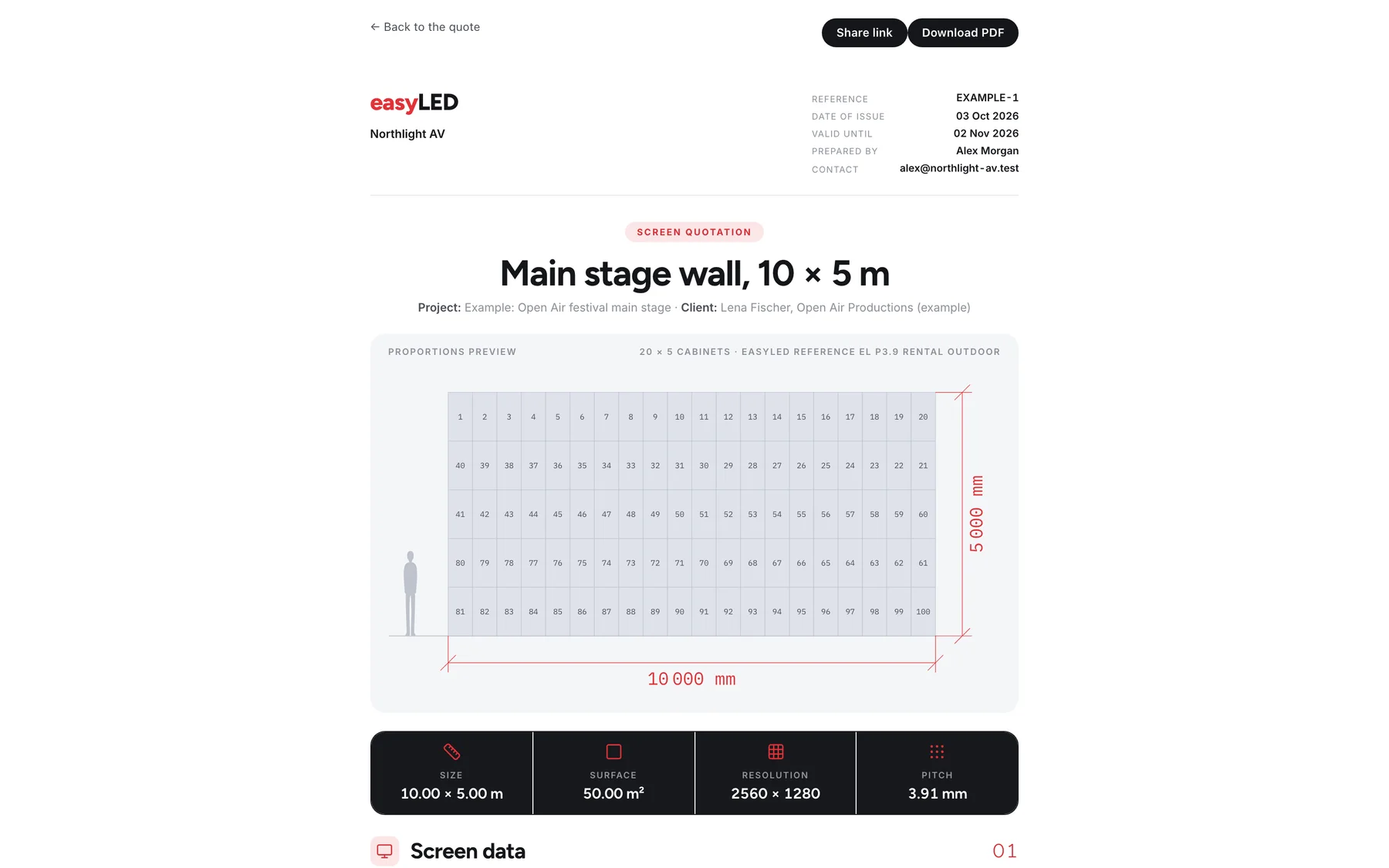
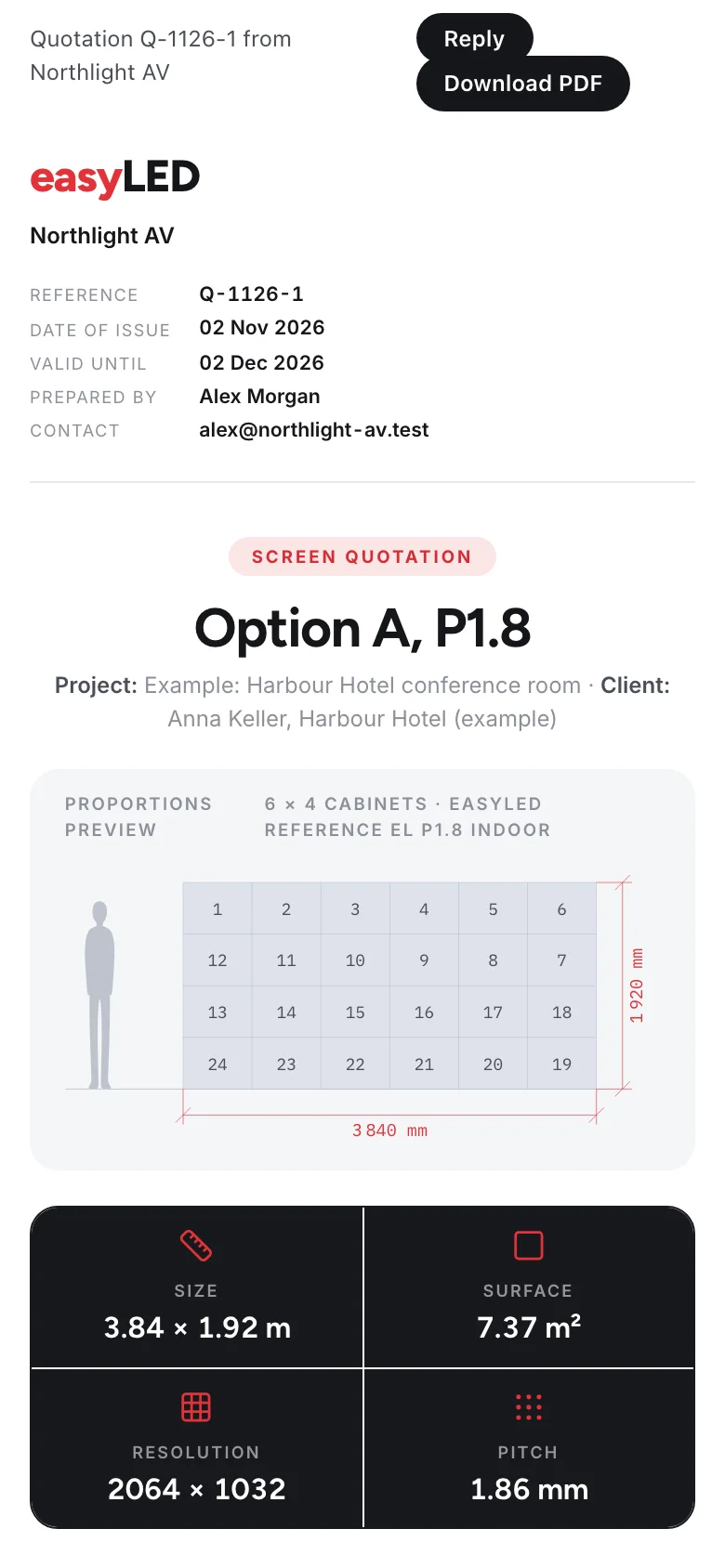
Screenshots aus der App, mit ihrem Beispielsortiment und ihren Beispielaufträgen.
01
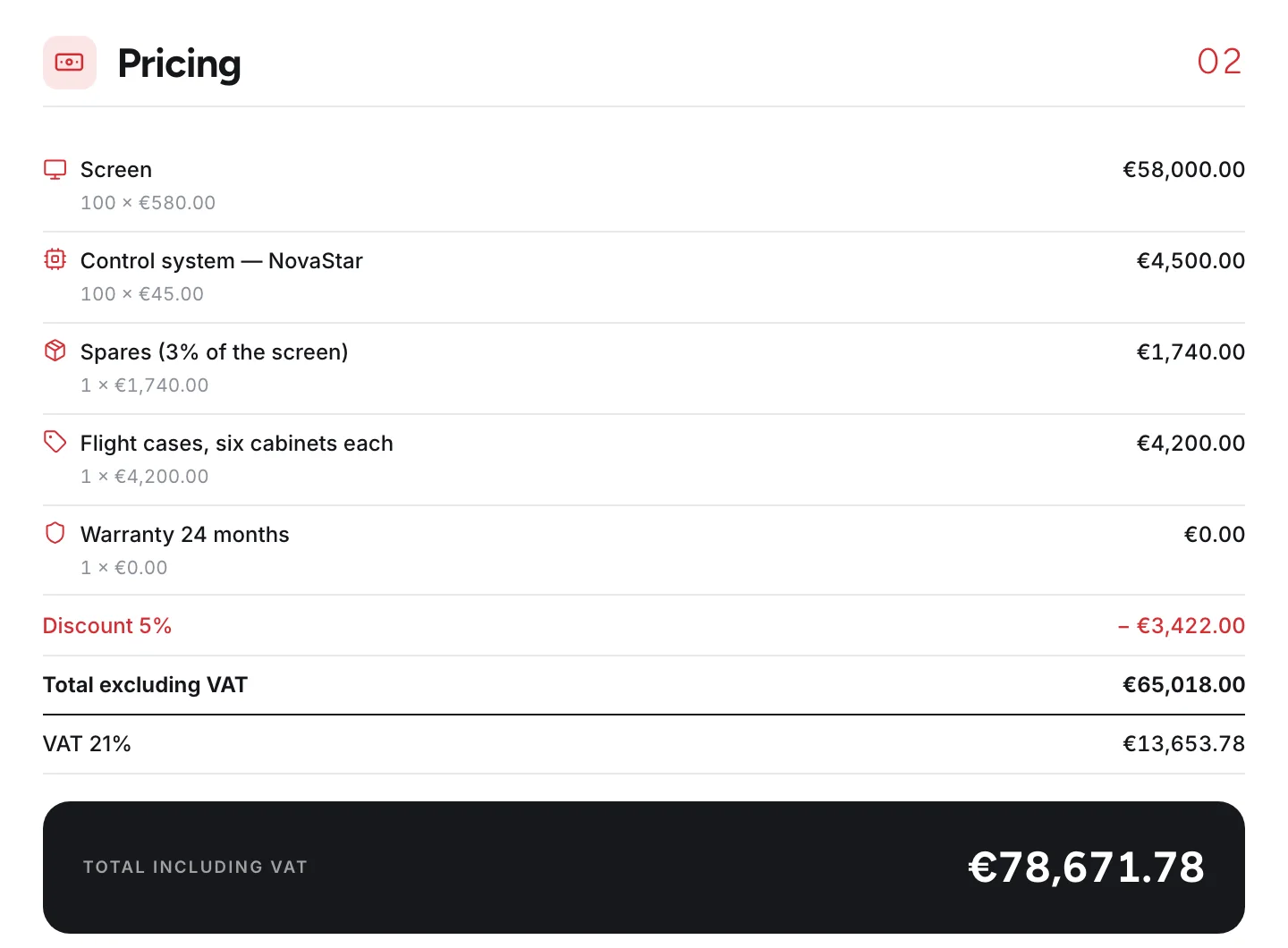
Jede Preiszeile, und wie bezahlt wird
Das Preiskapitel listet Screen, Steuerungssystem, Ersatzteile, jedes Extra und die Garantie auf, dann Rabatt, Summe vor Steuer, Steuer und Gesamtsumme. Darunter stehen Anzahlung und Restbetrag, danach Ihre Zahlungs- und Lieferbedingungen und zwei Unterschriftsfelder.
- Positionen mit Menge und Einzelpreis
- Rabatt, Steuer und Summe, Zeile für Zeile gerundet
- Anzahlung und Restbetrag aus dem Prozentsatz, den Sie festlegen
- Ihre Konditionen, Hinweise und Ihr Haftungsausschluss, einmal in den Einstellungen geschrieben
02
Ein Link, der Ihnen sagt, dass er gelesen wurde
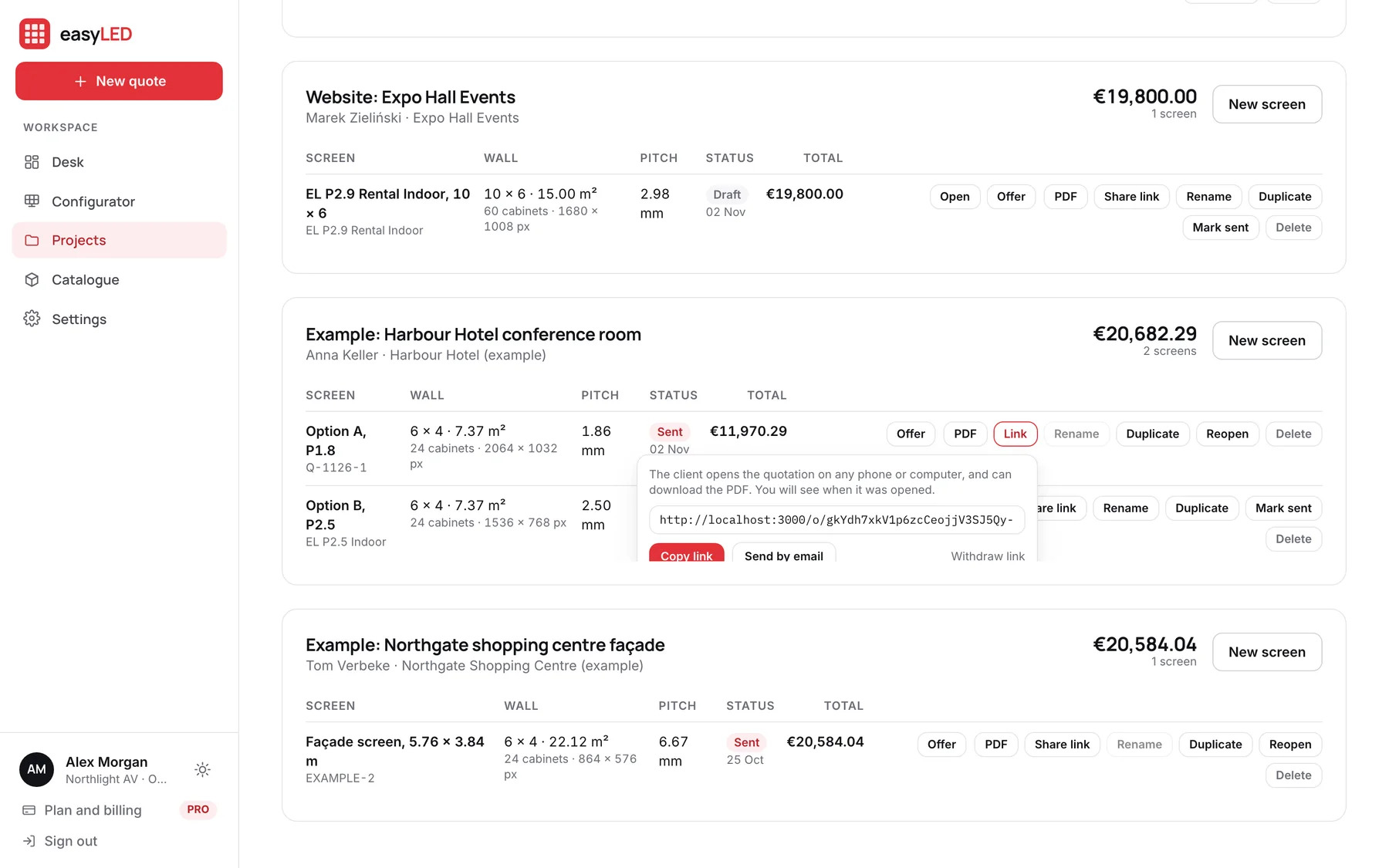
Wenn Sie ein Angebot teilen, gibt Ihnen easyLED einen Link zum Kopieren oder eine fertige E-Mail, die Sie aus Ihrem eigenen Postfach senden. Der Kunde öffnet das Angebot auf jedem Smartphone oder Computer und kann das PDF herunterladen. Ihre Projektliste zeigt dann ein Häkchen („Read“), dazu wie oft und wann es geöffnet wurde.
- Öffnet sich auf dem Smartphone ohne App und ohne Konto
- Ob und wann geöffnet und heruntergeladen, sichtbar am Angebot und in der Vertriebsübersicht
- Vorschauen von WhatsApp oder Outlook werden nicht gezählt
- Ziehen Sie den Link zurück, meldet die Seite, dass das Angebot zurückgezogen wurde
03
Ihre Schriften und Ihre Farbe
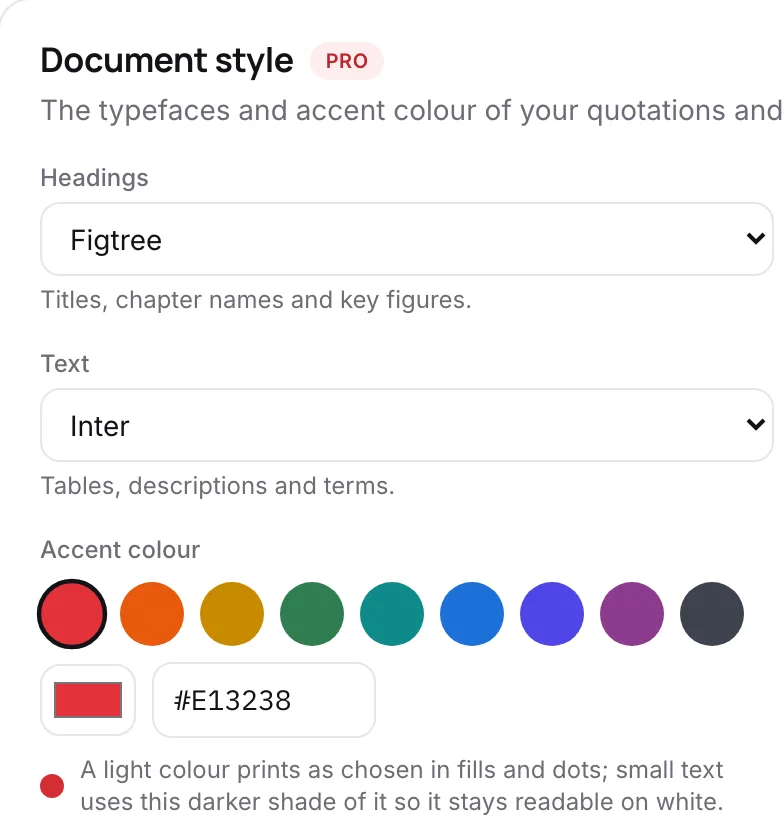
Mit PRO verwenden die Dokumente zwei Schriften aus einer Liste von vierzehn und die Akzentfarbe Ihrer Marke. Bei einer hellen Farbe nimmt kleiner Text einen dunkleren Ton davon, damit er lesbar bleibt, und jedes PDF wird in den gewählten Schriften gesetzt.
- Vierzehn Schriften mit den Sonderzeichen aller europäischen Sprachen
- Jede Akzentfarbe, auf Weiß lesbar gehalten
- Eine Live-Vorschau aus dem echten Dokument
- Eine Einstellung für Angebote und technische Datenblätter
Im Detail
Alles, was das Angebot kann
Nummeriert nach Ihrem System
Legen Sie ein Muster aus Monat, Jahr und laufender Nummer fest. Die nächste Referenz und das Gültigkeitsdatum sehen Sie, bevor Sie etwas ausstellen.
Die Zeichnung, nach der der Monteur arbeitet
Die Wand ist auf Seite eins maßstäblich gezeichnet, die Cabinets in der Verkabelungsreihenfolge nummeriert, die im Konfigurator gewählt wurde.
Das technische Datenblatt im Anhang
Das technische Datenblatt des Produkts folgt nach den Konditionen als Anhang. Der Einkäufer hat die Daten, ohne danach fragen zu müssen.
Gesendet bleibt gesendet
Sobald ein Angebot geteilt oder als gesendet markiert ist, kann sich seine Wand nicht mehr ändern. Eine neue Version ist ein Duplikat mit eigener Nummer, und das Exemplar beim Kunden bleibt, wie es war.
A4-PDF, gedruckt von derselben Seite
Das PDF ist die Seite selbst, auf A4 gedruckt, mit Ihrem Unternehmen und der Seitenzahl in der Fußzeile. Die beiden können also nie voneinander abweichen.
Optionen nebeneinander
Zwei Wände für einen Kunden liegen in einem Projekt als Option A und Option B, jede mit eigenem Angebot.
Fragen
Häufige Fragen zu dieser Funktion
Fragen
Schickt easyLED das Angebot per E-Mail an meinen Kunden?
Nein. Sie bekommen den Link und eine fertige E-Mail, die Sie aus Ihrem eigenen Postfach senden. So antwortet Ihr Kunde Ihnen, und die Mail kommt von Ihrem Unternehmen.
Kann ich ein Angebot ändern, nachdem ich es gesendet habe?
Die Wand nicht. Ein gesendetes Angebot behält die Werte, die Ihr Kunde in der Hand hat. Duplizieren Sie es, ändern Sie die Kopie und senden Sie diese als nächste Version.
Ist der Dokumentstil in jedem Plan enthalten?
Eigene Schriften und eine eigene Akzentfarbe sind Teil von PRO. Jedes Angebot trägt Ihr Logo und Ihre Firmendaten.
Die anderen Funktionen
Der Rest der App
Konfigurator
Dimensionieren Sie eine Wand nach Cabinets, nach Breite oder nach der Auflösung, die der Kunde verlangt. Sie wird maßstäblich gezeichnet, aus Ihrem Katalog kalkuliert und bei jeder Änderung neu spezifiziert.
Katalog
Importieren Sie die Werksliste oder tippen Sie ein Produkt ein. Ein Modell behält jedes Format, in dem es geliefert wird, jeweils mit eigener Größe, eigenem Gewicht, eigener Leistung und eigenem Preis, und druckt sein eigenes technisches Datenblatt.
Vertriebsübersicht
Entwürfe, offene, gesendete und gewonnene Aufträge auf einer Tafel, jede Wand beim zugehörigen Kunden abgelegt, und ein Team, das mit den Grenzen, die Sie festlegen, aus einem Katalog kalkuliert.
Website-KonfiguratorPRO
Ein Konfigurator auf Ihrer eigenen Website. Besucher beantworten fünf einfache Fragen, sehen die Wand in Ihren Cabinets und senden eine Anfrage, die kalkuliert in Ihrer Vertriebsübersicht landet.
Testen Sie es an einer Wand, die Sie diese Woche anbieten.
Ein neues Konto startet mit neun Beispielprodukten und vier Beispielaufträgen. Jeder Bildschirm auf dieser Seite lässt sich also ausprobieren, bevor Sie Ihr eigenes Sortiment laden.