Pulpit sprzedaży
Każda transakcja, od pierwszej ściany do zamówienia.
Pulpit to pierwszy ekran po zalogowaniu. Pokazuje, co jest w grze i na jakim etapie jest każda transakcja. Jest tam też każda ściana wyceniona przez kogokolwiek z Twojego zespołu, przypisana do klienta.
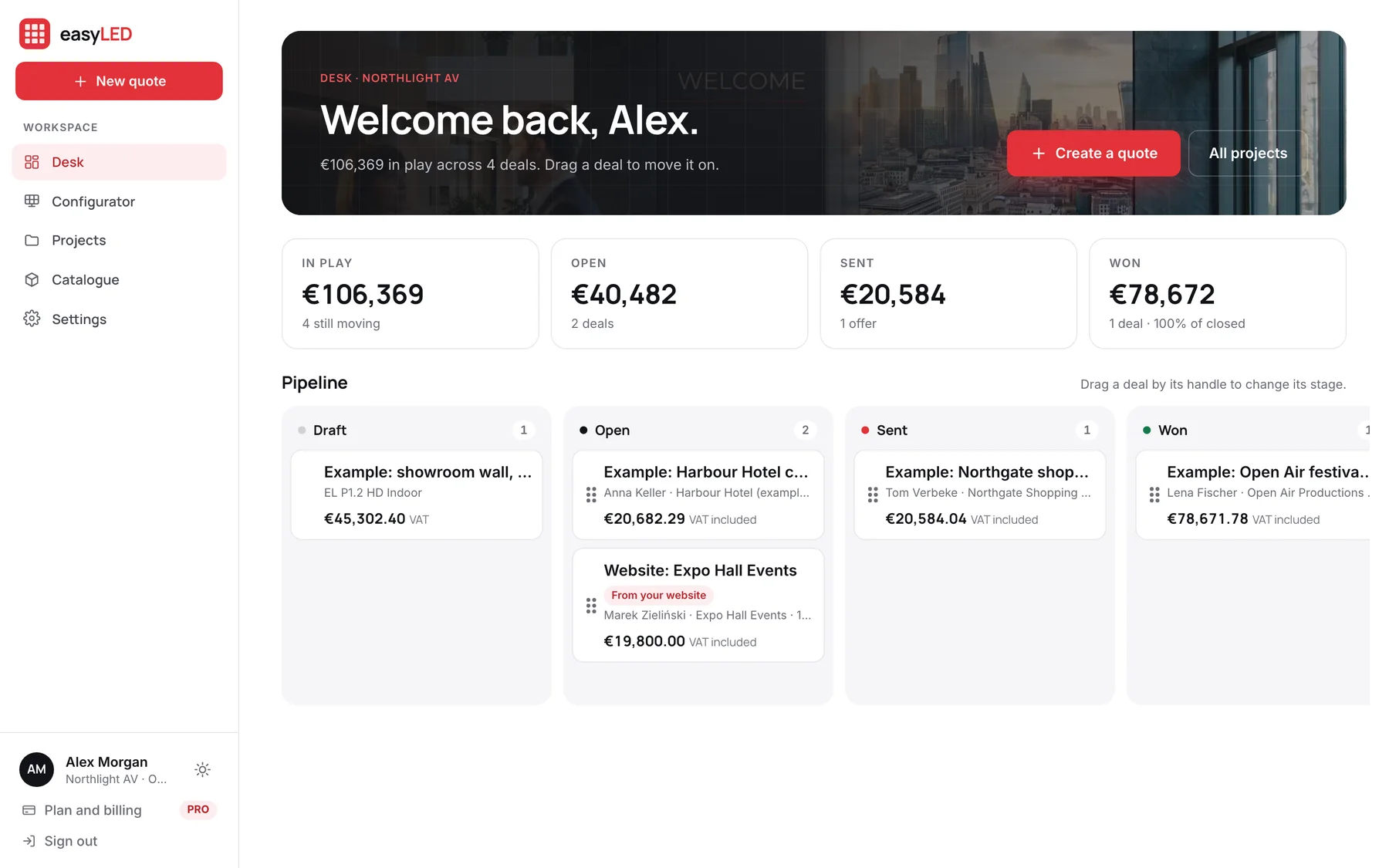
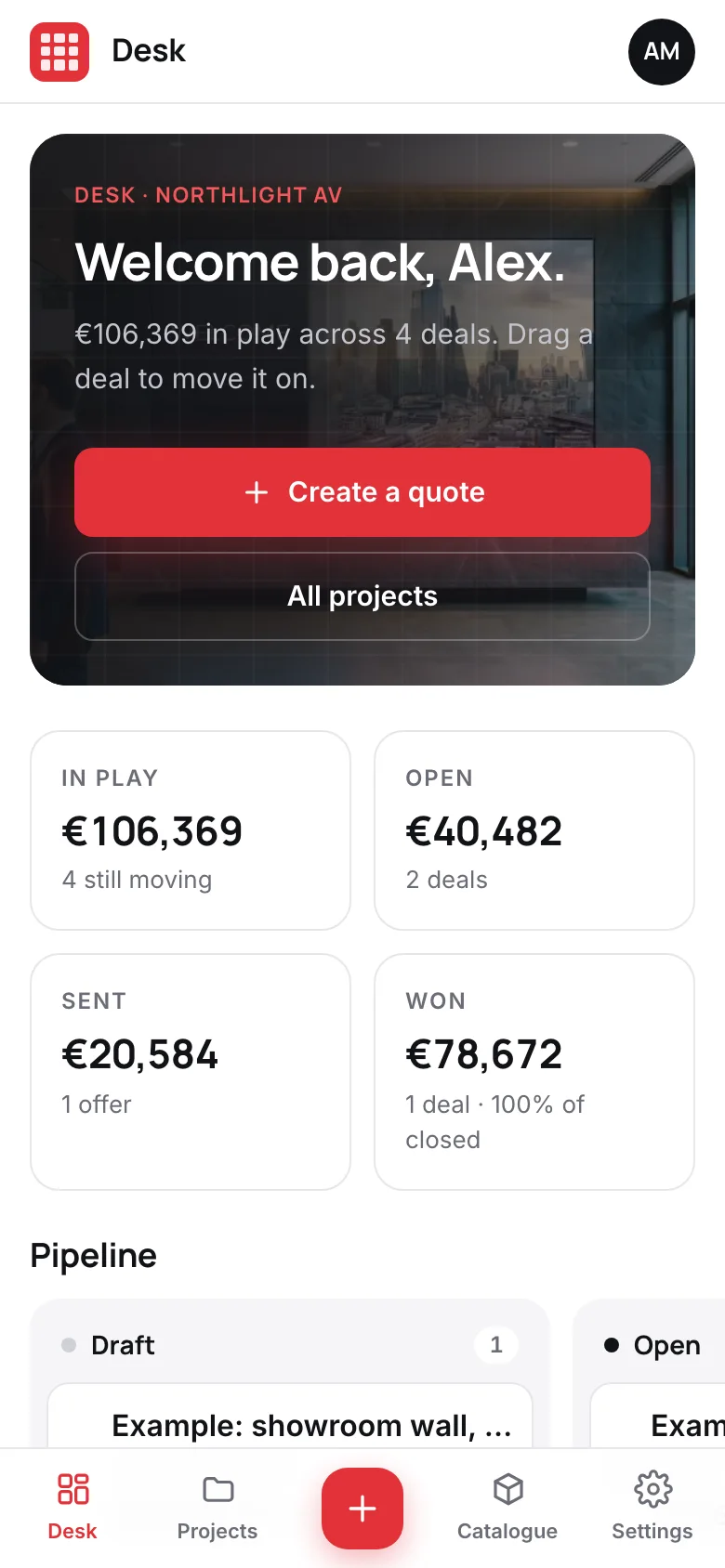
Ekrany z aplikacji, wypełnione jej przykładowymi produktami i transakcjami.
01
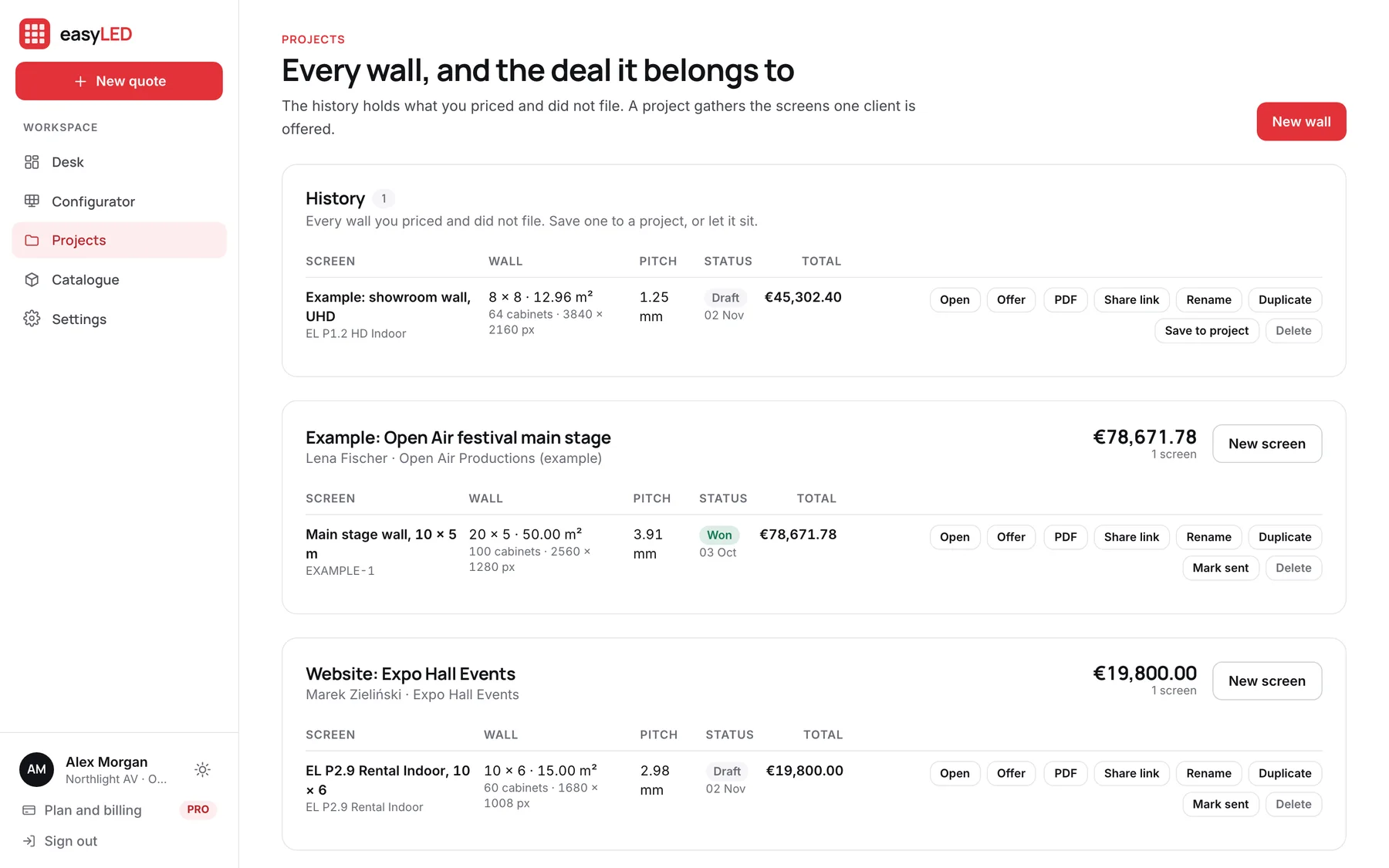
Projekty i historia każdej ściany
Projekt zbiera ekrany oferowane jednemu klientowi, więc opcja A i opcja B są razem, z sumami. Nad nimi jest historia: każda wyceniona ściana, która nie trafiła jeszcze do projektu. Tam czeka oferta przygotowana przez kogoś na telefonie podczas wizji lokalnej.
- Otwieranie, oferta, PDF, udostępnianie, zmiana nazwy i duplikowanie z listy
- Status każdego ekranu: szkic, wysłany, wygrany lub przegrany
- Znacznik „Read”, gdy klient otworzył ofertę
- Ponowne otwarcie wygranej lub przegranej transakcji, gdy klient wraca
02
Zapytania z Twojej strony na tej samej tablicy
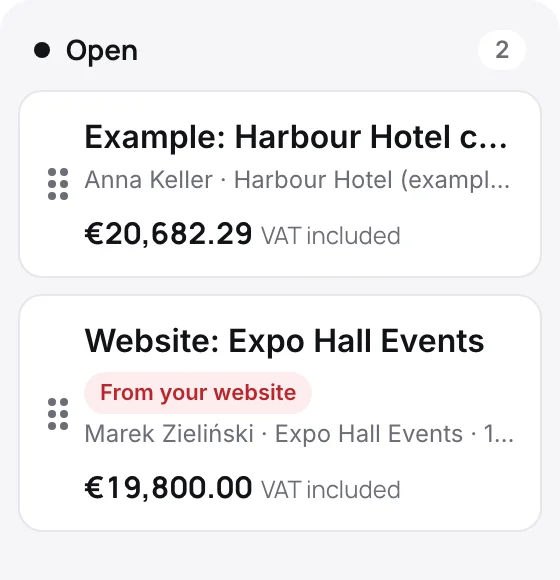
Gdy odwiedzający poprosi o ofertę przez konfigurator na Twojej stronie, zapytanie trafia na pulpit jako otwarta transakcja: klient, projekt i szkic oferty już wyceniony po Twojej cenie katalogowej. Karta ma oznaczenie „From your website”, czyli zapytanie z Twojej strony.
- Wycena po cenie katalogowej, z domyślnym systemem sterowania i gwarancją
- To, co napisał odwiedzający, zapisane jako notatka projektu
- Mail do właścicieli i administratorów, gdy zapytanie wpłynie
03
Zespół, który wycenia z jednego katalogu
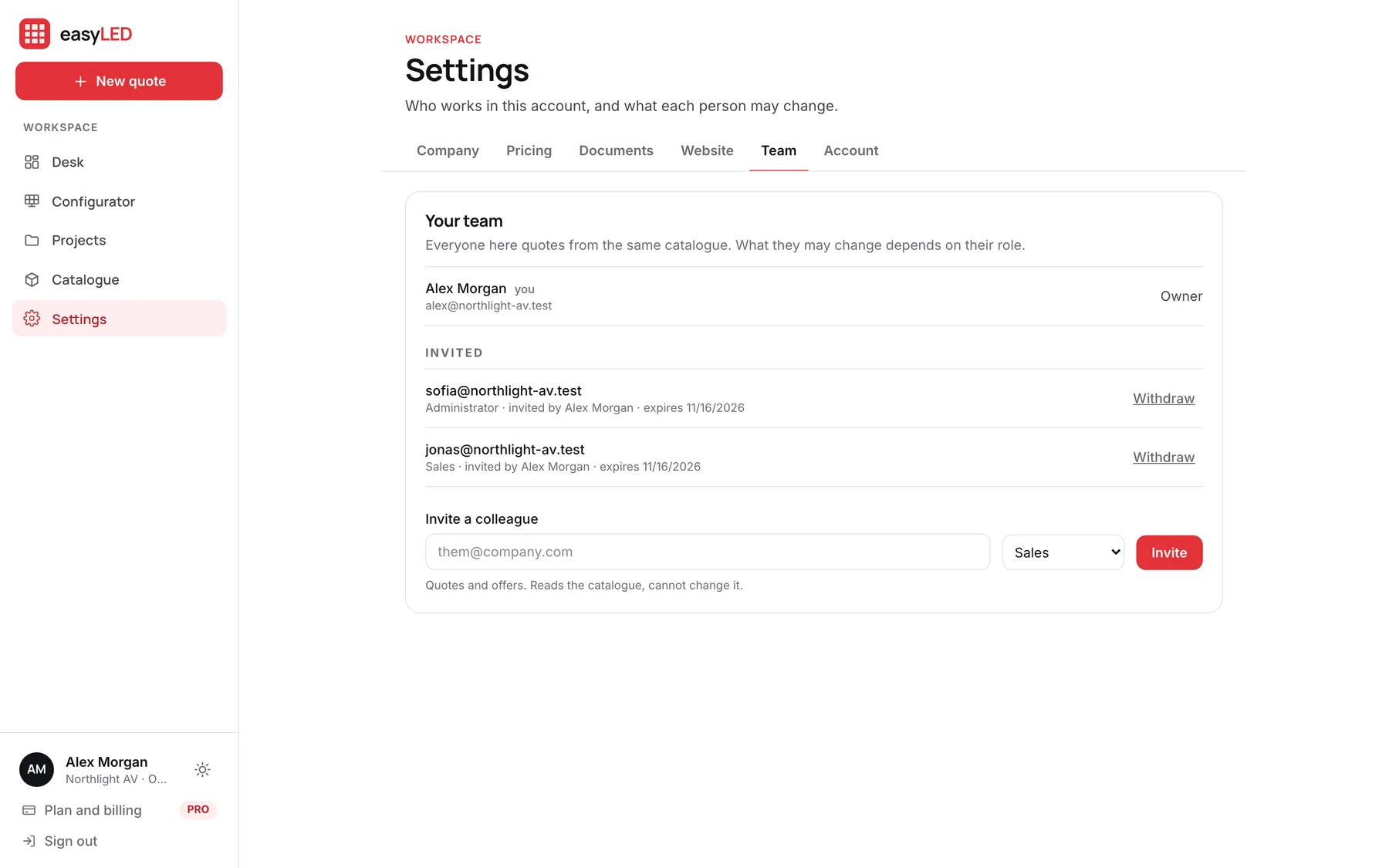
Zaproś współpracowników jako właścicieli, administratorów lub handlowców. Wszyscy wyceniają z tego samego katalogu i według tych samych ustawień, a to, co mogą zmieniać, zależy od roli. Zaproszenie to link, który przekazujesz, i przyjąć je może tylko adres, dla którego zostało utworzone.
- Handlowcy wyceniają i wysyłają, ale nie zmieniają katalogu
- Administratorzy prowadzą katalog, ustawienia i zespół
- Zawieszona osoba zostaje wylogowana ze wszystkich urządzeń
- Transakcje handlowca zostają w firmie, gdy odchodzi
Szczegóły
Wszystko, co robi pulpit
Co jest w grze
Sumy transakcji wciąż w toku, otwartych, wysłanych ofert i wygranych transakcji, z odsetkiem wygranych wśród zamkniętych.
Przesuwane ręcznie
Przeciągnij transakcję za uchwyt z jednej kolumny do następnej. Wygraną i przegraną oznaczasz sam; system nie zgaduje ich na podstawie dat.
Klienci z ich transakcjami
Nazwisko i firma klienta zostają zapisane w każdej ofercie, więc późniejsza zmiana nazwy w Twoich danych nie przepisze oferty już wysłanej.
Przykładowe transakcje na start
Nowe konto otwiera się z czterema przykładowymi transakcjami, po jednej w każdej kolumnie, wycenionymi z przykładowych produktów. Jeden przycisk w ustawieniach usuwa je wszystkie.
Na telefonie w Twojej ręce
Pulpit, projekty i konfigurator są zaprojektowane na telefon, z menu na dole ekranu.
Wylogowanie ze wszystkich urządzeń
Zgubiony laptop? Wyloguj się ze wszystkich urządzeń w ustawieniach konta. Zawieszenie współpracownika robi to samo z jego kontem.
Pytania
Pytania o tę funkcję
Pytania
Czy to CRM?
To ta część CRM, której sprzedawca LED używa codziennie: klienci, oferowane im ściany i etap każdej transakcji. Nie wysyła mailingów i nie rejestruje rozmów.
Ile osób może korzystać z jednego konta?
Cena PRO dotyczy jednego użytkownika. Dla zespołu zapytaj nas o Enterprise, z handlowcami, administratorami i użytkownikami partnerów.
Czy stracę ścianę, jeśli jej nie zapiszę?
Nie. Każda wyceniona ściana zapisuje się w trakcie pracy i czeka w historii, dopóki nie przypiszesz jej do projektu albo jej nie odrzucisz.
Pozostałe funkcje
Reszta aplikacji
Konfigurator
Dobierz ścianę według liczby kabinetów, szerokości albo rozdzielczości, o którą prosi klient. Przy każdej zmianie jest rysowana w skali, wyceniana z Twojego katalogu i opisywana w specyfikacji.
Katalog
Zaimportuj cennik fabryczny albo wpisz produkt ręcznie. Model zachowuje każdy format, w jakim jest sprzedawany, każdy z własnym rozmiarem, wagą, mocą i ceną, i drukuje własną kartę techniczną.
Oferty
Oferta ma Twój nagłówek, ścianę narysowaną w skali, parametry, cenę i Twoje warunki, a w załączniku kartę techniczną. Wyślij ją jako link i zobacz, kiedy została otwarta.
Konfigurator na stronę WWWPRO
Konfigurator na Twojej własnej stronie. Odwiedzający odpowiadają na pięć prostych pytań, widzą ścianę z Twoich kabinetów i wysyłają zapytanie, które trafia na pulpit wycenione.
Wypróbuj to na ścianie, którą wyceniasz w tym tygodniu.
Nowe konto otwiera się z dziewięcioma przykładowymi produktami i czterema przykładowymi transakcjami, więc każdy ekran z tej strony wypróbujesz, zanim wgrasz własne produkty.